Электронный документооборот
МойСклад позволяет быстро обмениваться данными с системами электронного документооборота (ЭДО). Если вы работаете в 1С Клиент ЭДО, вы можете настроить интеграцию и делать импорт и экспорт напрямую между МоимСкладом и личным кабинетом в 1С. Также вы можете настроить интеграцию с ЭДО Лайт и принимать документы с маркированными товарами.
Электронный документооборот могут проводить сотрудники, которые имеют разрешение на Обмен данными.
Импорт
Импорт XML
Чтобы загрузить в МойСклад данные из системы электронного документооборота (ЭДО) с помощью файлов XML см. Импорт документов из файлов XML (ЭДО).
Импорт из ЭДО Лайт
-
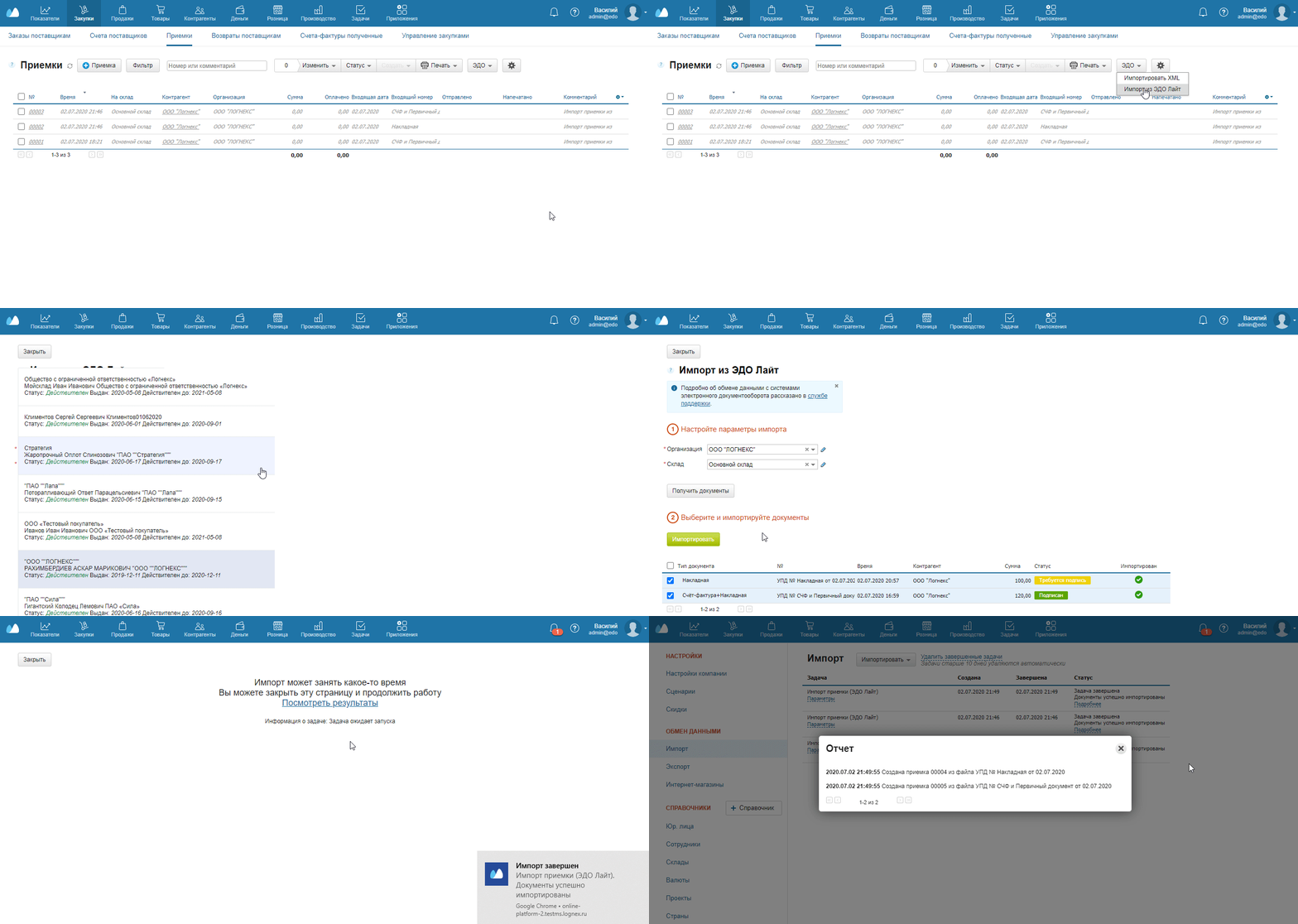
Перейдите в раздел Закупки → Приемки.
-
Нажмите на кнопку ЭДО → Импорт из ЭДО Лайт. Откроется окно импорта.
-
Укажите организацию, на которую оформляется приемка, и склад, на который нужно загрузить товары.
-
Нажмите на кнопку Получить документы. Загрузится список доступных документов.
МойСклад поддерживает следующие типы УПД:
- накладная;
- счет-фактура;
- счет-фактура + накладная.
-
Отметьте флажками документы, которые вы хотите импортировать.
-
Нажмите на кнопку Импортировать.
-
Дождитесь окончания импорта и просмотрите результаты — будут созданы Приемки.
Импорт из 1С: Клиент ЭДО
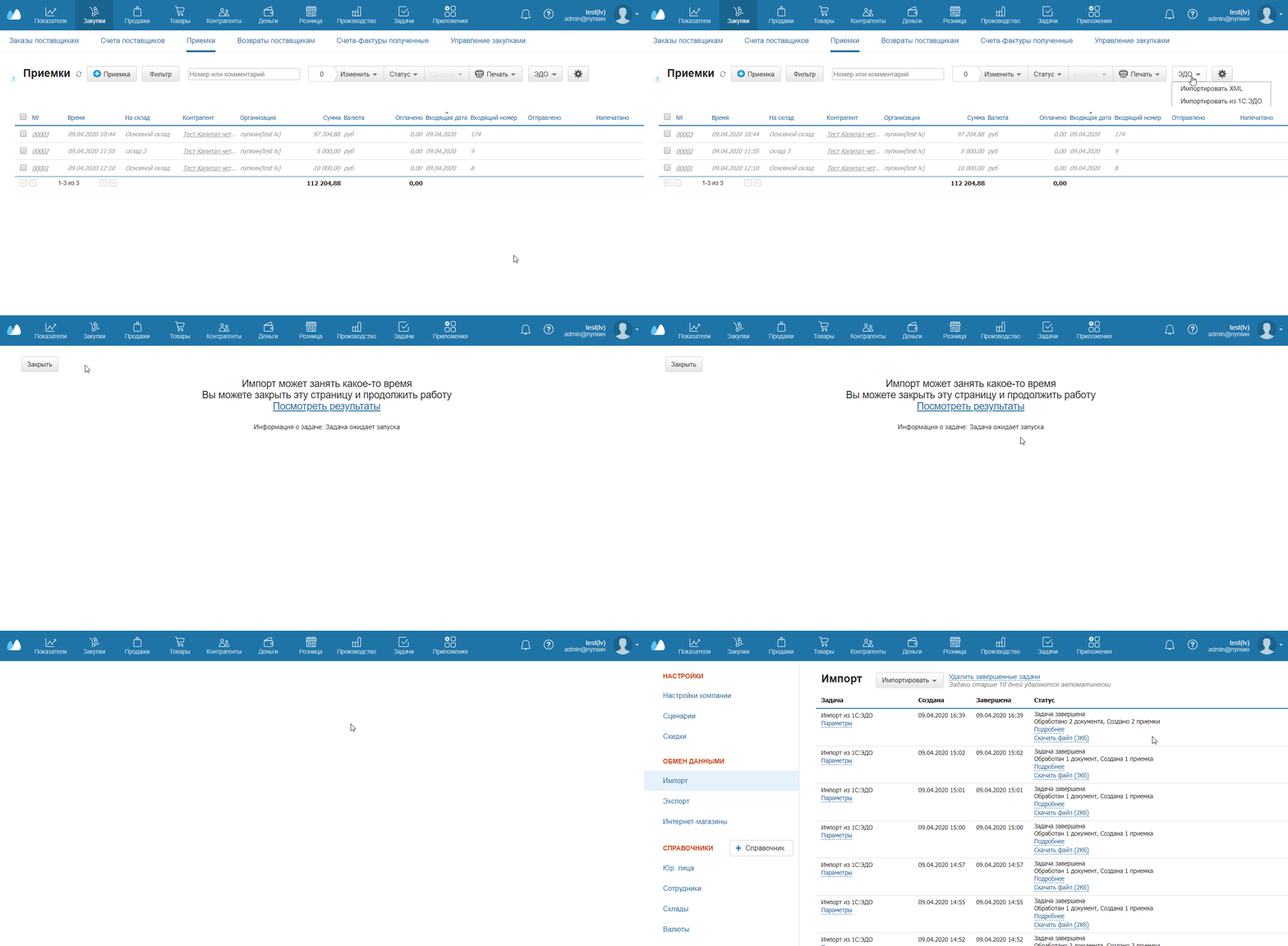
- Перейдите в раздел Закупки → Приемки.
- Нажмите на кнопку ЭДО → Импорт из 1С: ЭДО. Откроется окно импорта.
- Укажите склад, на который нужно загрузить товары.
- Нажмите на кнопку Импорт.
- Дождитесь окончания импорта и просмотрите результаты — будет создана Приемка.
Импорт из Такском
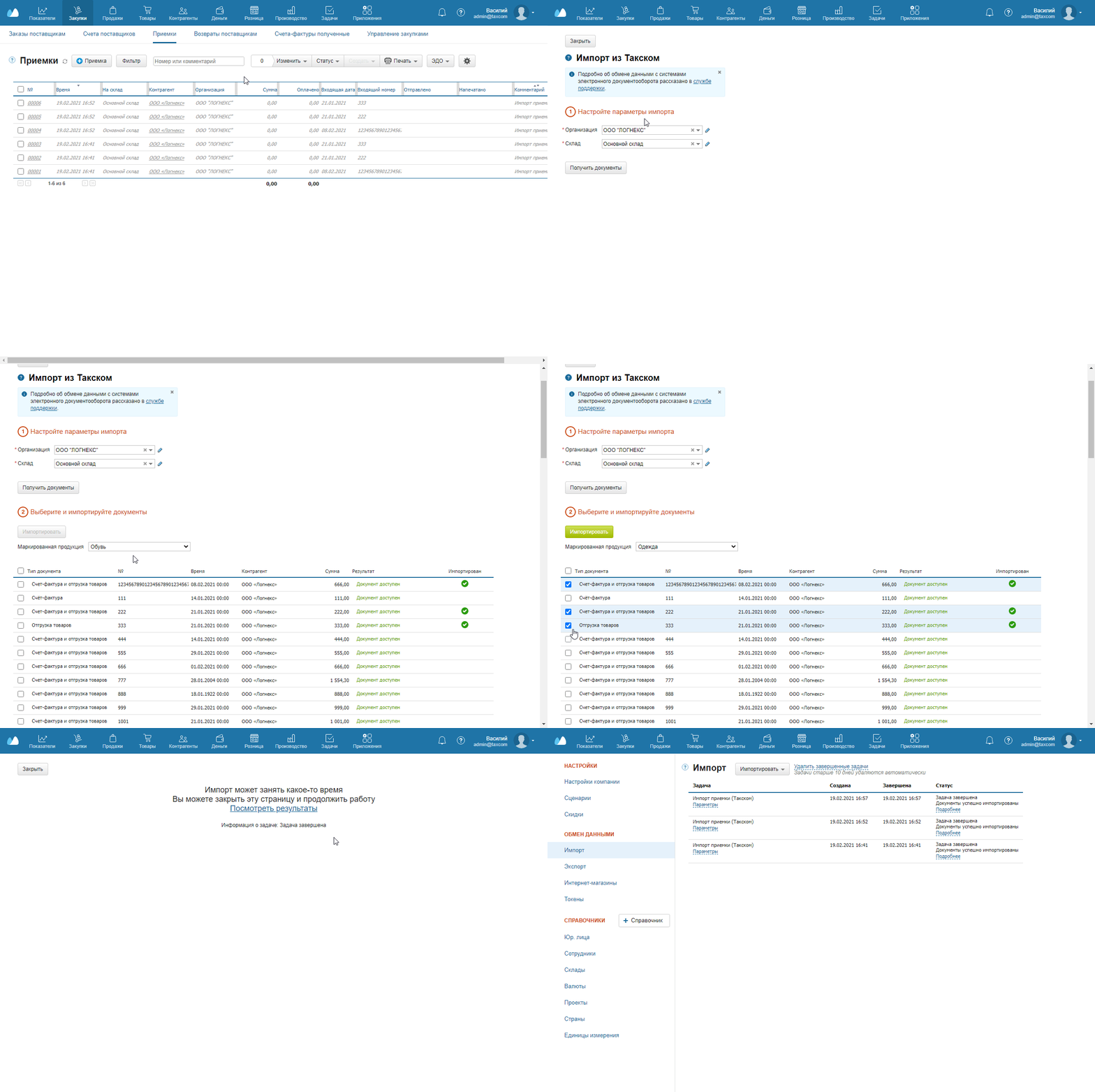
- Перейдите в раздел Закупки → Приемки.
- Нажмите на кнопку ЭДО → Импорт из Такском. Откроется окно импорта.
- Укажите Организацию, на которую оформляется приемка, и Склад, на который нужно загрузить товары.
- Нажмите на кнопку Получить документы. Загрузится список доступных документов.
- При необходимости выберите категорию Маркированной продукции.
- Отметьте флажками документы, которые вы хотите импортировать.
- Нажмите на кнопку Импортировать.
- Дождитесь окончания импорта и просмотрите результаты — будут созданы Приемки.
Экспорт
Экспорт XML
Чтобы загрузить в систему электронного документооборота (ЭДО) данные из МоегоСклада с помощью файлов XML см. Экспорт документов в файлы XML (ЭДО).
При экспорте УПД ДОП (УПД используется только как первичный документ) в файл XML, смотрите Экспорт УПД ДОП в файл XML.
Экспорт в 1С: Клиент ЭДО
Экспорт из списка отгрузок:
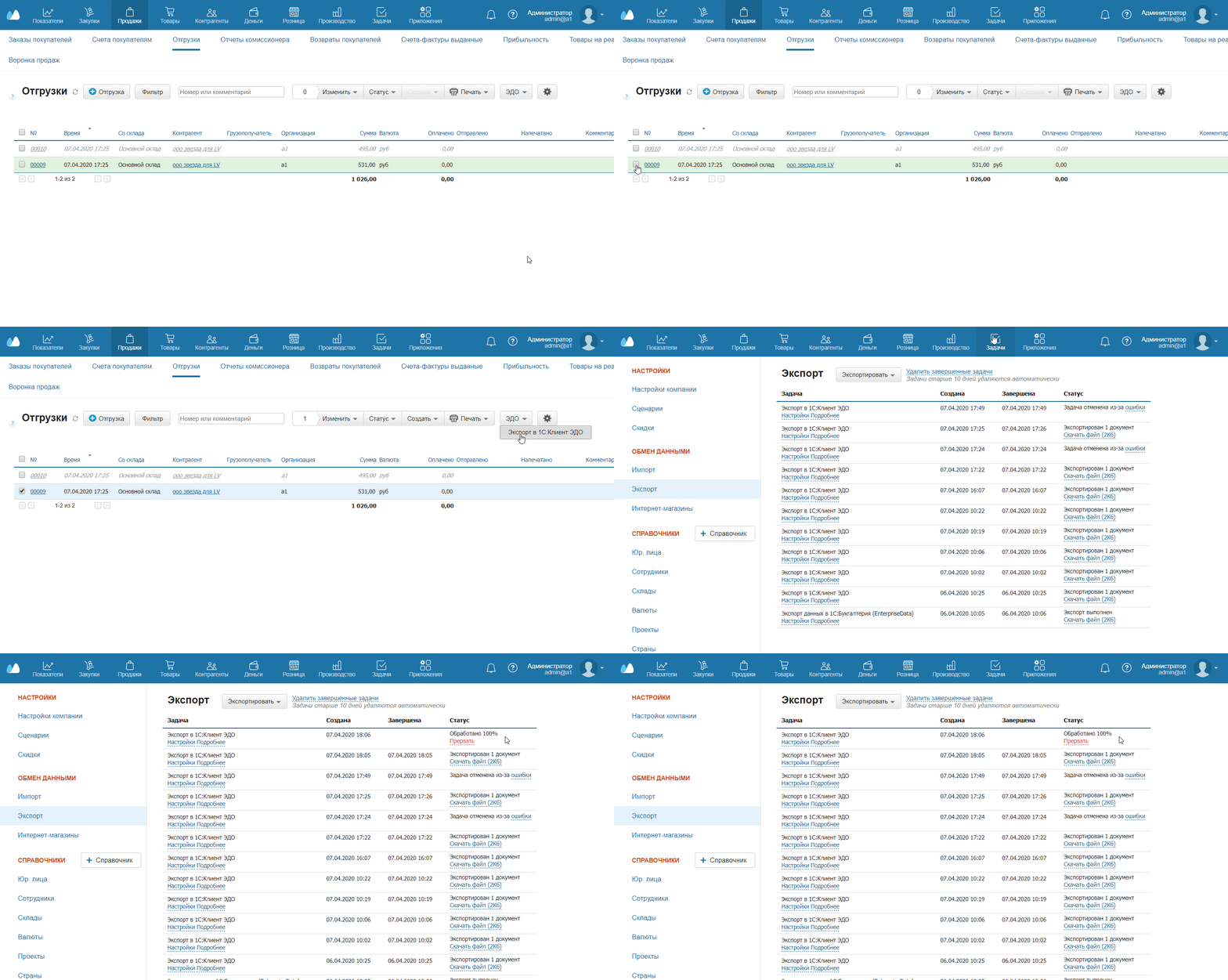
- Перейдите в раздел Продажи → Отгрузки.
- Выберите нужные отгрузки в списке.
- Нажмите вверху на кнопку ЭДО → Экспорт в 1С: ЭДО.
- Проверьте результат экспорта в личном кабинете 1С.
Экспорт из Отгрузки:
- Перейдите в раздел Продажи → Отгрузки.
- Откройте отгрузку в списка.
- Нажмите вверху на кнопку ЭДО → Экспорт в 1С: ЭДО.
- Проверьте результат экспорта в личном кабинете 1С.